Powered by Blogger.
RSS

cara menghapus dan menghilangkan virus autorun.inf

Komputer Windows anda terjangkiti file Autorun.inf? Maka inilah cara menghapus / menghilangkan Autorun.inf di Windows dengan mudah.

Sebelumnya apakah Autorun.inf?

Autorun.Inf
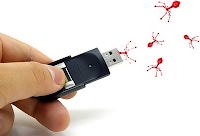
Virus Autorun, menggunakan fitur Autorun.inf di sistem operasi Windows untuk meluncurkan program yang ada pada media eksternal seperti DVD, perangkat USB, CD Roms dan sebagainya.

Jika ada virus autorun.inf di drive USB, maka setiap kali kamu masukan media eksternal dan klik-dua kali pada drive untuk membukanya, maka file-file virus itu akan langsung mengeksekusi dan menginfeksi komputer kamu: memperbanyak dirinya kemudian menyebar dengan membuat salinan fileautorun.inf atau .exe sebanyak mungkin pada drive komputer kamu.

File autorn.inf berjenis file read-only, tersembunyi dan sebuah file sistem dan dikunci oleh si virus dengan sengaja guna memproteksi dirinya.

Lalu bagaimana cara menghapus dan menghilangkan virus Autorun.inf?

Ada 2 cara kamu bisa tempuh untuk hapus virus autorun.info:

1. Via drive USB.
2. Command Prompt.

Hapus virus autorun.inf di drive USB.

  • Colok drive USB pada komputer, kemudian sebuah dialog window biasanya muncul, maka jangan klik OK. Pilih Cancel.
  • Ketik dir /w/a kemudian enter, ini akan menampilkan sebuah daftar file di flash drive.
  • Maka hapus file bernama: Ravmon.exe, ntdelect.com, New Folder.exe, kavo.exe svchost.exe, autorun.inf.
  • Untuk menghapus virus maka ketik del dan nama file. Contohnya F:\del autorun.inf kemudian klik enter.
  • Setelah itu gunakan scan antivirus pada drive USB untuk memastikan bahwa semua ancaman telah berhasil di singkirkan.

Hapus autorun.inf dari hard drive komputer.
  • Masuk ke safe mode komputer kamu dan buka command prompt.
  • Hapus semua file berikut:
    %System%\config\csrss.exe
    %WinDir%\media\arona.exe
    %System%\logon.bat
    %System%\config\autorun.inf
    C:\autorun.inf
    D:\autorun.inf
    E:\ autorun.inf
    F:\autorun.inf
  • Semua file autorun.inf di semua drive.
  • Buka registry editor dan hapus parameter-parameter berikut ini:
    [HKCU\Software\Microsoft\Windows\CurrentVersion\Policies\System]
    DisableTaskMgr = 1
    [HKCU\Software\Microsoft\Windows\CurrentVersion\Policies\Explorer]
    NoFolderOptions = 1
    [HKLM\SOFTWARE\Microsoft\Windows\CurrentVersion\RunOnce]
    "Worms" = "%System%\logon.bat"
  • Sekarang restart komputer.
Itulah cara mudah menghapus dan menghilangkan virus Autorun.inf di Windows.

  • Digg
  • Del.icio.us
  • StumbleUpon
  • Reddit
  • RSS

ciri-ciri komputer & laptop yang terjangkit virus

Ciri-Ciri Komputer dan laptop terkena Virus

  Ciri-Ciri Komputer dan laptop terkena Virus - Virus merupak salah satu kendala bagi para engguna komputer dan laptop. kadang virus membuat kinerja komputer enjadi tidak seperti biasanya. pada kesempatan kali ini kami akan membahas tentang Ciri-Ciri Komputer dan laptop terkena Virus. semoga artikel ini bermanfaat. berikut ulasan tentang Ciri-Ciri Komputer dan laptop terkena Virus :

Berikut adalah sebagian ciri-ciri Komputer Yang Terjangkit Virus :

1. Komputer Anda berjalan lebih lambat dari biasanya.
2. Menu Run, Search disembunyikan oleh virus.
3. CTRL+ALT+DEL tidak bisa digunakan.
4. Regedit dan MSCONFIG di disabled
5. Folder asli pada komputer anda disembunyikan dan diganti dengan file virus.
6. Menu Tools -> Folder Options di Windows EXplorer hilang.
7. Komputer sering berhenti atau tidak merespon.
8. Komputer tiba-tiba restart atau crash dan ini terjadi beberapa menit sekali.
9. Aplikasi komputer tidak berjalan dengan semestinya dan sering error.
10. Muncul File dengan Icon Folder tetapi mempunyai file type .exe
11. Hardisk atau disk drive tidak bisa diakses.
12. Aktivitas print tidak bekerja dengan semestinya.
13. Sering terjadi pesan error yang aneh dan tidak biasanya.
14. Sering terlihat menu atau dialog box yang rusak.
15. Terdapat Duplikasi nama folder di dalam folder tersebut.
16. Komputer selalu mengeluarkan pesan dari mana virus ini berasal.

Jika komputer anda mengalami salah satu ciri-ciri diatas, berarti ada kemungkinan komputer anda terkena virus, segera update antivirus anda dan scan komputer anda
untuk membersihkan virus tersebut.

Dibawah ini ciri-ciri Komputer Yang Terjangkit Virus :
Komputer Anda berjalan lebih lambat dari biasanya.
Komputer tiba-tiba restart atau crash dan ini terjadi beberapa menit sekali.
Komputer sering berhenti atau tidak merespon.
Komputer selalu mengeluarkan pesan dari mana virus ini berasal.
Aplikasi komputer tidak berjalan dengan semestinya dan sering error.
Folder asli pada komputer anda disembunyikan dan diganti dengan file virus.
Muncul File dengan Icon Folder tetapi mempunyai file type .exe
Terdapat Duplikasi nama folder di dalam folder tersebut.
Aktivitas printer tidak bekerja dengan semestinya.
Menu Run, Search disembunyikan oleh virus.
Menu Tools -> Folder Options di Windows EXplorer hilang.
Regedit dan MSCONFIG di disabled
CTRL+ALT+DEL tidak bisa digunakan.
Hardisk atau disk drive tidak bisa diakses.
Sering terjadi pesan error yang aneh dan tidak biasanya.
Sering terlihat menu atau dialog box yang rusak.
Apabila komputer anda mengalami hal-hal seperti diatas, itu berarti komputer anda kemungkinan terjangkit virus, segera install antivirus jika belum ada, jika sudah ada Update antivirus anda, dan scan komputer anda agar virus dapat dihilangkan dari komputer anda.

  • Digg
  • Del.icio.us
  • StumbleUpon
  • Reddit
  • RSS

10 tips menjaga harddisk eksternal agar lebih awet

Hard disk eksternal memiliki kerentanan yang tidak jauh berbeda dengan hard disk biasa. Pada artikel kali ini, kami mencoba untuk memberikan beberapa tips untuk memperlakukan hard disk eksternal Anda dengan benar.Tips yang kami berikan kali ini didasarkan atas pengalaman mengelola hard disk sehari-hari. Kami berharap dengan adanya tips di bawah ini, penggunaan hard disk eksternal akan memiliki umur yang lebih panjang.

1. Selalu gunakan opsi “Safe Remove Hardware”

Langkah ini memang terkesan sepele dan sering dilupakan oleh pengguna. Bahkan, banyak pengguna sendiri yang mengakui bahwa hal ini tidaklah penting. Saat Anda menancapkan hard disk eksternal dan mulai mentransfer data, banyak data yang belum tertulis dengan benar pada piringan hard disk tersebut. Data-data tersebut masih tertinggal di cache memori.  Bila Anda selesai menggunakan hard disk eksternal, selalu pilih opsi “Safe Remove Hardware”. Dengan mengklik opsi ini, semua data yang ada pada cache memory akan dihapus sehingga data yang ada pada hard disk tidak akan rusak saat Anda mencabut kabel USB-nya. Opsi ini sangatlah penting. Pada beberapa hard disk eksternal, gagalnya penulisan data dapat menyebabkan Master Boot Record rusak dan menyebabkan hard disk harus di format ulang.

2. Jangan terbanting

Berbeda dengan flash disk, hard disk eksternal masih memiliki komponen mekanik di dalamnya. Komponen ini sangat rentan terhadap benturan. Saat terjadi benturan yang keras pada hard disk, pasti akan mengganggu komponen mekanik tersebut. Tidak sedikit kasus hard disk yang terbanting mengakibatkan isinya menjadi amburadul. Sebenarnya, Anda bisa mengakali hal ini dengan membeli hard disk yang memiliki fasilitas tahan banting. Walaupun begitu, tetap saja Anda harus menjaga hard disk dari benturan yang berlebihan.

3. Jauhkan dari cairan

Tersiram air? Mungkin hal ini terdengar lucu bagi beberapa orang. Akan tetapi, banyak juga kasus hilangnya data hard disk akibat tercebur atau tidak sengaja tersiram minuman. Saat Anda memakai hard disk eksternal, usahakan tidak menaruh benda dengan cairan di dekatnya. Tentunya, air adalah musuh bagi benda elektronik, bukan?

4. Jauhkan dari benda bermagnet

Selama hard disk masih memakai komponen mekanik, maka hard disk akan tetap rentan terhadap gerakan paksa. Sebuah magnet dapat secara paksa menarik komponen mekanik dalam hard disk. Hal ini  dapat merusak sistem kerja hard disk tersebut. Tidak hanya itu, platter yang ada di dalam hard disk pun bisa rusak karena adanya medan magnet.
Gambar 10 Tips Menjaga Hard Disk Eksternal yang yah untuk tert tersebut terhadap tarik sering sepele saat rusak pengguna komputer opsi namun mungkin mulai minta Menjaga Menjadi memiliki mekanik masih listrik lama komputer komponen kok kami kalimat kabel hard disk Hard hal gue Eksternal disk dengan daya Dapat benturan BANYAK atas anda akan ada  Kabel Y USBhttp://tutorialteknisi.com/home


5. Gunakan Kabel Y agar mendapat pasokan listrik yang baik

Banyak hard disk eksternal yang tidak dilengkapi USB dengan jenis kabel Y (dua kepala). Memang, menggunakan USB dengan kabel Y terlihat repot. Akan tetapi, kabel dengan jenis ini berguna saat Anda menancapkan hard disk eksternal Anda pada sebuah komputer yang ternyata USB slot-nya sudah tidak memiliki alur listrik yang masih baik. Kurangnya pasokan listrik dapat merusak kerja sebuah benda elektronik. Di sinilah kabel Y berperan. Tancapkan kedua kepala kabel Y untuk mendapatkan alur listrik yang baik.

6. Jangan terlalu sering mencabut pasang kabel USB

Benar! Walaupun seyogyanya hard disk eksternal akan sering digunakan pada banyak komputer, namun, sering mencabut pasang kabel USB akan membuat konektor USB tersebut menjadi aus. Gesekan terhadap tembaga dapat membuat kepala konektor menipis  sehingga tidak terjadi kontak antar tembaga yang baik. Hal ini dapat membuat pasokan listrik dan arus data menjadi terganggu dan dapat merusak kontroler.
Gambar 10 Tips Menjaga Hard Disk Eksternal yang yah untuk tert tersebut terhadap tarik sering sepele saat rusak pengguna komputer opsi namun mungkin mulai minta Menjaga Menjadi memiliki mekanik masih listrik lama komputer komponen kok kami kalimat kabel hard disk Hard hal gue Eksternal disk dengan daya Dapat benturan BANYAK atas anda akan ada  Tips hdd ext 7http://tutorialteknisi.com/home


7. Hindari menempatkan hard disk di tempat yang sering bergetar

Getaran berlebihan dapat mengganggu kerja mekanik hard disk. Bahkan tidak sering terjadi error baca dan tulis data di hard disk tersebut. Hal ini dapat berujung pada hard disk yang berhenti bekerja. Oleh karena itu, jauhkan hard disk dari tempat yang sering bergetar (Contoh ekstrim pada foto di atas: hard disk ditaruh di atas speaker aktif. Terlihat bodoh memang, namun kita tidak pernah tahu hal-hal yang dapat dilakukan orang pada hard disknya, bukan?)


8. Pastikan hard disk mendapatkan aliran udara yang baik

Bagaimana maksud dari poin yang satu ini? Saya sering melihat beberapa orang menaruh hard disk eksternal di bawah bantal saat dioperasikan. Tidak hanya itu saja, beberapa pengguna masih ada yang tetap menggunakan pouch bawaan yang tebal saat mengoperasikan hard disk. Jika hard disk eksternal Anda tidak memiliki solusi disipasi yang baik, hard disk yang ada di  dalamnya tentu akan menjadi panas. Hard disk yang memiliki panas berlebih dapat menyebabkan kerusakan. Oleh karena itu, usahakan untuk membuka pouch bawaan hard disk terlebih dahulu saat ingin digunakan. Selain itu, pastikan hard disk mendapatkan aliran udara yang cukup.
Gambar 10 Tips Menjaga Hard Disk Eksternal yang yah untuk tert tersebut terhadap tarik sering sepele saat rusak pengguna komputer opsi namun mungkin mulai minta Menjaga Menjadi memiliki mekanik masih listrik lama komputer komponen kok kami kalimat kabel hard disk Hard hal gue Eksternal disk dengan daya Dapat benturan BANYAK atas anda akan ada  Tips hdd ext 9http://tutorialteknisi.com/home


9. Cabutlah kabel USB dengan menarik kepala konektornya

Jika Anda menarik kabel USB langsung pada kabelnya, hal ini dapat menyebabkan putusnya kabel, baik kulitnya yang berada di luar maupun kumpulan kabel yang ada di dalam kabel USB tersebut. Konektor USB sengaja dibuat tebal agar dapat ditarik oleh para penggunanya.
Gambar 10 Tips Menjaga Hard Disk Eksternal yang yah untuk tert tersebut terhadap tarik sering sepele saat rusak pengguna komputer opsi namun mungkin mulai minta Menjaga Menjadi memiliki mekanik masih listrik lama komputer komponen kok kami kalimat kabel hard disk Hard hal gue Eksternal disk dengan daya Dapat benturan BANYAK atas anda akan ada  Tips hdd ext 10http://tutorialteknisi.com/home


10. Gunakan posisi yang tidak mengganggu posisi konektor USB

Saat kabel USB tertancap pada hard disk eksternal dan pada sebuah slot USB di komputer Anda, usahakan posisinya tertancap dengan benar. Kabel USB yang tertancap pada posisi miring dapat menyebabkan kerusakan pada USB tersebut. Kebanyakan kasus adalah membuat longgarnya sebuah slot USB. Hal ini tentunya akan sama hasilnya dengan poin 6 di atas.
Satu lagi tambahan dari kami: Backup! Selalu backup data-data Anda yang ada di hard disk eksternal tersebut, terutama untuk data-data yang penting. Bila Anda menggunakan hard disk eksternal ini untuk aktivitas transfer data secara mobile, resiko kehilangan data pasti akan selalu ada. Untuk itu, sekali lagi kami ingatkan untuk selalu mem-backup data-data Anda.

  • Digg
  • Del.icio.us
  • StumbleUpon
  • Reddit
  • RSS

10 antivirus terbaik di dunia 2013

Inilah daftar 10 Antivirus terbaik 2013 yang bisa dijadikan pertimbangan sebagai antivirus pilihan anda. Antivirus sangat penting untuk melindungi komputer anda dari serangan virus ataupun program-program yang tidak di inginkan. Masing-masing antivirus memiliki kelebihan dan kekurangan masing-masing. Dengan memilik antivirus yang tepat maka penggua komputer tidak perlu khawatir akan data-data penting  di komputer.

antivirus terbaik 2013

Sebagai calon pengguna ada baiknya mengetahui kinerja antivirus yang akan digunakan untuk komputernya. Berikut ini adalah antivirus terbaik berdasarkan bebagai aspek yang telah di uji kemampuanya oleh ahlinya, berikut antivirus terbaik di dunia 2013 :

  1. Bitdefender Antivirus Plus.
    Antivirus yang satu ini sudah berkali-kali berada di posisi satu. Menurut toptenreviews  urusan perlindungan Bitdefender Plus ini mendapat score mencapai 100%.

  2. Kaspersky AntiVirus 2013
    Antivirus juga dikenal handal dan mudah sekali di jumpai di Indonesia. Saat ini Kaspersky sedang gencar berpromosi dengan berbagai media. Menurut toptenreviews perlindungan Kaspersky antivirus ini mendapatkan score hingga 92%.

  3. Norton Antivirus Pro 2013
    Norton antivirus memiliki banyak pengguna dan kinerja yang cukup stabil. Menurut situs toptenreview Dari segi perlindungan antivirus mendapat nilai 92%.

  4. F-Secure Antivirus 2013
    Antivirus yang satu ini bisa dikatakan pemain baru. Namun jangan salah segi perlindungan menurut toptenreviews mendapat score mencapai 100%. Namun kurang di faktor penilaian lainya.

  5. G Data AntiVirus 2013
    Antivirus yang satu ini mungkin sedikit asing bagi pengguna di Indonesia. Namun antivirus ini mendapat secor perlindungan yang cukup tinggi yaitu 100%. tetapi kurang di penilaian lainya.

  6. BullGuard Antivirus 12
    Antivirus ini munking juga masih asing di telinga pengguna tanah air. namun bisa juga dijadikan pertimbangan. Bullguard mendapatkan score perlindungan 83%.

  7. AVG Antivirus 2013
    Sebagai pemain lama di dunia perlindungan keamanan komputer, antivirus AVG sangat populer sampai sekarang. Akan tetapi penilaian perlindungan AVG hanya mengantongi score sebesar  83%.

  8. Avast! Pro 2013
    Avas memiliki pengguna yang tidak sedikit. Namun dari segi perlindungan avast mendapat secore yang imbang dengan avg yaitu 83%.

  9. Avira Antivirus Premium 2012
    Avira sama halnya dengan AVG yang merupakan pemain lama dan sudah sangat populer di kalangan pengguna komputer. namun sayangnya Avira hanya mendapat secore perlindungan sebesar 67%.

  10. ESET NOD32 2013
    Eset Node32 memiliki cukup banyak pengguna, Antivirus ini juga dikenal cukup ringan tidak memberatkan sistem. Namun secore perlindunganya sekitar 58%. 
Demikian seputar 10 Antivirus Terbaik 2013 yang dikutip dari situs toptenreviews, data tersebut bisa berubah setiap waktu tergantung update perbaikan antivirus bersangkutan. Namun semua pilihan dikembalikan pada pengguna. Apalagi yang sudah jatuh hati pada salah satu produk security di atas pastinya lebih tau kelebihanya. Ini hanyalah dijadikan sebagai pembanding dan bahan pertimbangan saja. Semoga bermanfaat.

  • Digg
  • Del.icio.us
  • StumbleUpon
  • Reddit
  • RSS

cara ganti template blog

Cara Mengganti Template Blog

Template blog atau website adalah desain halaman blog / website beserta seluruh komponennya seperti gambar, stylesheet, dsb, baik berupa file statis maupun file dinamis yang berupa program atau aplikasi yang berjalan sebagai aplikasi web.

Dulu saya pernah bikin postingan mengganti template blog, namun karena sekarang Blogger menggunakan Tampilan Baru, jadi saya bikin lagi tutorialnya yang baru.

Di blogger Sobat dapat mengganti template blog anda secara leluasa sesuai dengan selera dan keinginan sobat. Anda dapat menggunakan template buatan Anda sendiri untuk blog anda, bisa juga anda mengganti template blog dengan template dari penyedia template gratis. Namun, jika sobat masih belum bisa dalam membuat template, pihak blogger sendiri sudah menyediakan beberapa template yang bisa anda pilih.

Berikut ini cara mengganti Template dengan template yang disediakan blogger :
  1. Login ke blogger.
  2. Pada Dashboard Blogger pilih Blog yang ingin anda ganti templatenya.
  3. Klik Template
    Cara Mengganti Template Blog
  4. Klik tombol Sesuaikan.
    Cara Mengganti Template Blog
  5. Klik pada pilihan template yang tersedia.
  6. Anda dapat melakukan pengaturan tampilan pada menu di sebelah kiri.
  7. Jika sudah cocok dengan salah satu template, klik Terapkan ke Blog.
    Cara Mengganti Template Blog
  8. Selesai.

Untuk mengganti template dengan template dari penyedia template gratis, berikut caranya :
  • Download template yang ingin di gunakan.
  • Ekstrak file yang di download tadi, karena file yang akan kita upload ke blogger hanya file yang berekstensi .xml.
  • Login ke Blogger.
  • Klik Template.
  • Klik Cadangkan/Pulihkan yang ada dibagian atas kanan.
  • Untuk jaga-jaga backup template Anda terlebih dulu, klik Unduh Template Lengkap.
  • Klik tombol Browse, pilih file template yang tadi telah diekstrak.
  • Kemudian klik tombol Unggah.
  • Tunggu sampai proses selesai. Setelah itu lihat hasilnya pada Blog Sobat.
Untuk lebih jelasnya silakan baca Cara Mengganti Template.

Sekian tutorial tentang Cara Mengganti Template Blog.

  • Digg
  • Del.icio.us
  • StumbleUpon
  • Reddit
  • RSS

cara hack wifi

Sebelumnya anda Harus mendownload Tool-tool di bawah ini :

Oke Berikut langkah-langkahnya :
Menggunakan Cain & Abel :

  1. Buka Program Cain and Abel anda
  2. Klik pada configure (Pada bagian Siniffer pilih Ethernet Card yang anda gunakan)
  3. Klik apply
  4. Kembali ke menu utama disana terdapat 8 tab yaitu sniffer,decoder,network dll. pilih tab Sniffer
  5. Untuk Mengaktifkan Sniffer pilih tombol Start/Stop Sniffer yang ada pada bagian atas tab (di dekat icon folder)
  6. Apabila anda berada pada jaringan Hub maka anda sudah bisa mengetahui Passwordnya dengan mengkelik tab password pada bagian bawah tabelnya (Bila anda ternyata ada di jaringan switch, ini membutuhkan perjuangan lebih)
  7. Pilih tab APR yang berada di bagian bawah list tabel
  8. Aktifkan APR yang tombolonya ada di sebelah kanan start/stop Sniffer (Dan ini tidak dijamin berhasil karena manage dari switch jauh lebih lengkap&secure dari hub)
  9.  Setelah itu pada tab APR akan terdapat 2 tabel list yang kosong ,klik list yang paling atas lalu pilih Tombol + yang berada di sebelah atas tab sniffer.
  10. Hubungkan antara alamat ip korban dan alamat ip gateway server (untuk mengetahui alamat gateway server klik start pada komp anda pilih run ketik cmd lalu ketik ipconfig pada command prompt)
  11. Setelah itu baru aktifkan APR, dan semua data dari komp korban ke server dapat anda lihat dengan cara yang sama. 
Menggunakan Wireshark :
  1. Jalan Program Wireshark anda
  2. Tekan Ctrl + K pada keyboard atau Klik Capture lalu Option
  3. Pilih Ethernet card yang anda gunakan (Pastikan anda mencentak capture Packet in promisous mode)
  4. Klik start
  5. Apabila anda sudah yakin ada password yang terjaring maka anda bisa mengklik tombol stop
  6. Untuk menganalisis datanya klik kanan pada data yang akan di analisis lalu pilih Follow TCP stream. Untuk cara menganalisis datanya saya tidak akan menjelaskannya karena saya juga tidak bisa.
  7. Selesai
Cara diatas hanya berlaku pada jaringan Hub saja bukan jenis jaringa switch, karena pada jaringan switch lebih rumit dan secure bila dibandingkan dengan jaringan hub.
Untuk Hasil yang lebih maksimum anda bisa

Macam-macam jenis akses WIFI :

  1. Secure, artinya untuk dapat mengakses kita harus memasukkan password
  2. Uunsecure, artinya kita bisa mengakses wifi tanpa harus mengisikan password, jadi langsung Connect
    Yang unsecure, kadang juga tidak bisa mengakses internet walau bisa konek ke jaringan. Hal ini karena ada pengaturan IP. Untuk server yang menggunakan ip dinamik, maka kita tidak usah pusing dengan ip, karena ip sdh otomatis dimasukkan oleh server ke klien (computer kita).Untuk server yang menggunakan static ip, maka kita harus secara manual memasukkan ip untuk computer/laptop kita.
Jika kita bisa konek ke wifi tp tidak bisa akses internet, cobalah ubah ip laptop kita. Caranya :
  • klik kanan icon wifi di bawah kanan layar 
  • pilih properties
  • pilih Advanced
  • pada bagian connection pilih Internet Protocol (TCP/IP)\
  • pilih static ip
  • pada ip isi : 192.168.0.212
  • pada Net Mask isi : 255.255.255.0
  • pada getway isi : 192.168.0.1
  • pada dns server isi : 192.168.0.1 
  • klik ok.
Terima Kasih sudah membaca artikel cara hack wifi

  • Digg
  • Del.icio.us
  • StumbleUpon
  • Reddit
  • RSS

cara membuat blog

Sebelum membahas mengenai bagaimana cara membuat blog, ada baiknya jika kita mengerti apa itu definisi atau pengertian blog. Jika ditanya mengenai pengertian blog, setiap orang pasti mempunyai jawaban yang berbeda, meskipun jawabannya berbeda, makna dari jawaban mereka pasti tidak jauh berbeda.

Definisi Blog

Menurut RidwanAZ.com, blog adalah sebuah situs website yang memungkinkan penggunanya dapat menuliskan atau memposting berbagai hal sesuai dengan keinginannya dengan mudah, (tanpa harus memiliki pengetahuan html rumit) dan dapat dikomentari oleh pengunjungnya. Dengan urutan tulisan terbalik dimana tulisan terbaru berada di paling atas kemudian diikuti oleh tulisan lama di belakangnya. Pada awalnya blog hanya berisi sebuah catatan pribadi atau diari online pemiliknya, namun dewasa ini topik blog telah berkembang lebih luas sebagai ajang berbagi pengetahuan, seperti pendidikan, kesehatan, teknologi dan lain-lain. Bahkan blog juga telah digunakan untuk sebuah perusahaan sebagai media untuk lebih dekat dengan pelanggan dan mitra bisnisnya. (referensi, wikipedia.com blogger.com)

Cara Membuat Blog

Menurut RidwanAZ.com, ada dua layanan blogging yang telah diakui kehebatannya oleh para blogger di seluruh dunia. Yaitu Blogspot (blogger.com; sebuah layanan yang dimiliki oleh google) dan WordPress.com. Namun karena judul artikel ini adalah cara membuat blog di blogspot, jadi artikel kali ini akan membahas blogspot saja. Bagi kamu yang ingin membaca panduan wordpress silahkan baca di sini.
Untuk selanjutnya silahkan ikuti langkah-langkah cara membuat blog lengkap di berikut ini :
1. Untuk memulai mendaftar blog di blogspot silahkan kunjungi alamat situs  www.blogger.com, setelah itu cari tombol Sign up (daftar) yang ada di pojok kanan atas, seperti gambar di bawah ini
cara membuat blog
2. Setelah tombol sign up diklik, nanti akan muncul aplikasi pendaftaran pembuatan akun gooogle, seperti gambar di bawah ini. Silahkan lengkapi aplikasi tersebut. Gambar di bawah ini merupakan contoh pengisiannya.
Penjelasan pengisian : pada bagian Name, Isi nama  depan dan nama belakang kamu.
Pada Choose your username,  isi sesuai dengan keinginanmu, username ini nantinya berfungsi sebagai email login untuk akses ke dashboard blogspot kamu dan bisa juga untuk login ke Gmail. (jika username tidak tersedia, tambahka angka atau huruf di belakangnya),
Pada Create a Password, isi password kamu (gunakan yang mudah diingat), pada Confirm your password silahkan isi dengan password yang sama dengan password pada kolom pada create a possword tadi.
Pada birth day isi tanggal lahir kamu.  Pada Phone, isi dengan nomor ponsel kamu, untuk Curent your email, dikosongkan saja.  Pada type the two pieces of text, ketikan dua buah teks kode yang ada di atasnya.  Selanjutnya beri tanda centang pada dua kotak kecil di bawahnya, dan yang terakhir Klik pada tombol Next step.
cara membuat bloghttp://tutorialteknisi.com/home
3. Setelah kamu klik pada tombol next, akan ditampilkan perintah verifikasi akun, silahkan masukan nomor ponsel kamu. Kemudian klik tombool Send Verifikation Code. Nanti kamu akan mendapat sms dari google yang berisi  kode aktifasi.
cara membuat bloghttp://tutorialteknisi.com/home
4.  SMS kode verifikasi dari google ke ponsel kamu akan tampak seperti gambar di bawah ini.
cara membuat bloghttp://tutorialteknisi.com/home
5.  Masukkan kode verikasi sms di atas pada kolom yang tampil, seperti gambar di bawah ini. kemudian klik tombol Verify
cara membuat bloghttp://tutorialteknisi.com/home
6.  Jika langkah sebelumnya berhasil, kamu akan menjumpai halaman seperti gambar di bawah ini. Untuk menambahkan foto silahkan klik add profile photo,  jika ingin langsung ke langkah selanjutnya silahkan klik tombol Next Step.
cara membuat bloghttp://tutorialteknisi.com/home
7.   Selanjutnya akan tampil halaman seperti gambar di bawah ini. Ini merupakan tanda bahwa kamu telah memiliki sebuah akun google  berupa alamat email yang bisa digunakan untuk login ke Gmail.com dan blogger.com, selanjutnya silahkan klik tombol Back to blogger.
cara membuat bloghttp://tutorialteknisi.com/home
8. Jika melihat halaman seperti gambar di bawah ini abaikan saja , biar lebih cepat dalam membuat blog. SIlahkan klik tombol lanjutkan ke blogger.
cara membuat bloghttp://tutorialteknisi.com/home
9.   Setelah itu kamu akan masuk ke halaman utama Dashboard blogger. Di dashboard ini kamu bisa membuat blog, menulis posting, mengatur tema dan lain-lain.  Untuk membuat blog pertama kali klik tombol Blog Baru.
cara membuat blog
10.  Setelah tombol blog baru diklik, akan muncul  jendela pembuatan blog.  Pada bagian Judul isi  Judul blog kamu, pada bagian Alamat isi dengana alamat blog yang kamu inginkan. Pada template, pilih salah satu template yang kamu inginkan.  Kemudian klik tombol buat blog
cara membuat blog
11. Setelah langkah-langkah di atas, blog kamu sudah berhasil di buat.  Untuk menulis posting silahkan klik tombol Pensil, sedangkan untuk melihat tampilan blog yang masuk kosong (belum ada artikelnya) silahkan klik tombol lihat blog.
cara membuat blog


Mendaftar Blogger dengan Akun Gmail

Jika kamu sudah mempunyai alamat email di Gmail.com, kamu tidak perlu mendaftar dari awal… Kamu dapat  langsung memasukkan alamat email gmail dan password kamu, kemudian klik tombol masuk. Selanjutnya kamu tidak perlu mengisi berbagai macam kolom. Kamu hanya perlu masukkan Nama Tampilan dan alamat situs.

Cara Mengisi Artikel di Blogger pada Tampilan Antarmuka baru

Belum lama ini Blogger meluncurkan tampilan antar muka pada seluruh bagian Dashboard nya. Mulai dari bagian posting artikel, bagian setting, bagian pengaturan template, bagian komentar, dan lain-lain telah berubah semua. Jadi bagi kamu yang secara otomatis diarahkan ke tampilan antar muka yang baru, silahkan simak panduan cara mengisi artikel pada tampilan antar muka  baru di bawah ini ;
1. Berikut ini merupakan gambar tampilan antar muka baru halaman dashboard  blogger. Perhatikan gambar di bawah ini, beberapa tombol penting masih diikut sertakan, hanya saja posisinya dirubah sesuai dengan bentuk tampilan baru.  Jadi untuk masuk ke halaman pengisian artikel pada blogspot,  silahkan klik tombol Orange yang ada gambar pensilnya.
cara mengisi artikel blogspot tampilan antarmuka baruhttp://tutorialteknisi.com/home
2. Setelah itu akan tampil halaman posting seperti gambar di bawah ini. Untuk lebih jelasnya silahkan pahami keterangan pada gambar di bawah ini.
cara mengisi posting di blogpot baruhttp://tutorialteknisi.com/home
3.  Masukkan judul artikel, isi artikel, dan labelnya pada kolom yang telah disediakan. Sehingga hasilnya seperti contoh di bawah ini. Setelah semua diisi, silahkan klik tombol publikasikan yang berwarna orange.
contoh isian posting blogspot
4.  Setelah kamu klik tombol publikasikan, halaman akan berubah seperti gambar di bawah ini.  Jika muncul seperti gambar di bawah ini, berarti artikel kamu sudah berhasil di posting atau diterbitkan.  Untuk melihat artikel yang telah diterbitkan silahkan klik tombol Lihat.  Sedangkan tombol Edit berfungsi untuk menge edit atau merubah artikel kamu. Lalu untuk tombol Hapus berfungsi untuk menghapus artikel.
posting telah berhasil muncul diterbitkanhttp://tutorialteknisi.com/home

Cara Login dan Logout akses dashboard Blogspot.

Jika komputer yang kamu gunakan untuk membuat blog adalah komputer warnet atau laptop pinjaman, sebaiknya sebelum menutup laptop silahkan logout dulu dari Dashboard sebagai antisipasi keamanan akun blogspot kamu.  Cara klik pada tombol di pojok kanan  atas nama profilmu, kemudian klik tombol keluar. perhatikan gambar di bawah ini.
cara logout blogspothttp://tutorialteknisi.com/home
Sedangkan Untuk masuk kembali ke blogspot, caranya hampir sama dengan langkah paling awal tadi. Yaitu kunjungi www.blogger.com, kemudian masukkan email dan password yang telah kamu dapatkan tadi. sebagai contoh lihat gambar di bawah ini.
cara loging akses blogspot

 Cara Mengatur Setting Form Komentar Blogspot

Menurut kami mengatur setting pada form komentar di blogspot ini wajib untuk segera dilakukan. Mengapa ? Karena secara defaul, tampilan antar muka form komentar pada blogspot dibatasi hanya untuk pemilik akun tertentu, misalnya akun blogger, akun wordpress, akun typepad. Sehingga orang lain yang memiliki blog ketika ingin berkomentar pada artikel kita, ia tidak bisa memasukkan alamat situs atau blog mereka. karena di formnya tidak tersedia seperti gambar di bawah ini.

  • Digg
  • Del.icio.us
  • StumbleUpon
  • Reddit
  • RSS