Powered by Blogger.
RSS

cara install mikrotik

CARA INSTALL MIKROTIK

1. masukkan cd mikrotik ke dalam cd/dvd room.
2. Setting bios komputer anda, pada booting awal (first boot)nya adalah cd/dvd room anda.
3. setelah di setting maka komputer anda akan booting pertama kale ke cd/dvd room anda. Jika berhasil maka akan muncul tampilan seperti dibawah ini.
4. Pencet tombol “A” untuk memilih semua konfigurasi. klik tombol “M” untuk memilih konfigurasi minimal. klik tombol “SPACE” untuk memilih konfigurasi secara manual.
5. jika sudah yakin maka klik yombol “I” untuk memulai menginstal.
6. Jika muncul seperti gambar diatas maka kita disuruh memilih memakai konfigurasi yang lama (jika sudah pernah menginstal mikrotik) atau tidak.Klik tombol “Y” untuk menyetujui, atau klik tombol “N” untuk tidak menyetujui.
7. Setelah itu akan muncul peringatan yang maksudnya adalah memberitahu kita bahwa semua data akan hilang dan menanyakan apakah kita yakin atau tidak. Klik tombol “Y” untuk menyetujui, atau klik tombol “N” untuk tidak menyetujui.
8. jika muncul seperti gambar dibawah ini maka proses instalasi telah selesai. keluarkan kaset mikrotik anda, setelah itu tekan enter untuk merestart komputer anda secara otomatis.
9. Setelah komputer anda restart maka anda akan diminta untuk check disk atau tidak. Klik tombol “Y” untuk menyetujui, atau klik tombol “N” untuk tidak menyetujui.
10. setelah itu akan muncul tampilan login. “admin” (tanpa tanda petik) pada Mikrotik Login. Dan pada password enter aja. karena password defaultnya tidak ada password,,,,
11. Jika berhasil maka akan muncul gambar tampilan awal mikrotik (lihat gambar dibawah ini). Menandakan anda telah berhasil menginstal mikrotik.
12. [admin@mikrotik] >system identity set name=gian
[admin@gian] >user set admin password=sakti
[admin@gian] >interface ethernet enable ether1
[admin@gian] >interface ethernet enable ether2
[admin@gian] >interface ethernet set ether1 name=
[admin@gian] >interface ethernet set ether2 name=
[admin@gian] >ip address add interface=gian address= 192.168.1.1/255.255.255.0
[admin@gian] >ip address add interface=hello address= 192.168.1.2/255.255.255.0
[admin@gian] >ip route add gateway=117.112.1.1
[admin@gian] >ip dns set primary-dns=2020.126.1.11 secondary-dns=202.126.1.12
[admin@gian] >ip address print
[admin@gian] >ip dns print
[admin@gian] >setup

  • Digg
  • Del.icio.us
  • StumbleUpon
  • Reddit
  • RSS

cara aktivasi windows 8

Hai sobat Blogger ! Kali ini Adhi Prasetyo Blog akan berbagi trik tentang Windows 8. Di tahun 2013 ini banyak sekali yang berminat untuk menggunakan sistem operasi terbaru dari Microsoft ini. Ya, selain tampilannya yang unik, sistem operasi ini juga cukup simple dan mungkin lebih ringan dari versi-versi sebelumnya jika dilihat dari sisi grafik dan performanya. Meskipun ada kekurangan di beberapa hal, Windows 8 mampu menarik perhatian banyak orang.

Namun, sangat disayangkan, seperti pada versi-versi sebelumnya, para cracker selalu membuat aktivator untuk mengaktifkan Windows secara gratis. Tapi, taukah anda ? kebanyakan para cracker hanya memanfaatkan dan mengubah system registri untuk mengaktifkan Windows , sehingga saat diupdate / diinstall antivirus, kemungkinan dapat terhapus dan hal itu akan berdampak buruk bagi PC anda. Selain itu, cracker juga sering memasang Keylogger yang diselipkan diantara aktivatornya yang dapat mencuri data anda sewaktu-waktu. Untuk itu, anda perlu mengecheck keaslian aktivator anda ( bagi yang menggunakan ) Nah, Kali ini saya akan share tentang cara aktivasinya secara asli dan legal. Cara ini tidak menggunakan aktivator, hack tool atau semacamnya. Sehingga cara ini cukup legal digunakan, karena cara ini menghubungi langsung Customer Service Microsoft dan meminta serial aktivasinya.Okelah, tanpa basa basi lagi, langsung kita kupas habis dan bahas caranya bersama-sama.

A. Peralatan yang dibutuhkan :
a. Komputer / Laptop ( PC )
b. Windows 8 ( Enterprise / Pro )
c. Command Prompt ( bawaan windows )
d. Modem / Wifi ( Koneksi Internet yang cukup )
e. Skype

BDownload Area :
Jika belum memiliki peralatan diatas, dapat mengunduhnya terlebih dahulu disini :
a. Windows 8
 b. Skype : Download disini
C. Cara Penggunaan :
1. Sebelumnya, pastikan PC anda sudah terinstall Windows 8
2. Installah Modem / konekkan internet pada PC anda
3. Sebelumnya, anda diharuskan mempunyai akun Skype. Jika sudah memiliki akun Skype, installah program Skype yang telah diunduh dan Login-lah menggunakan aplikasi tersebut. Bagi anda yang belum tahu cara menelpon menggunakan Skype, bisa membaca artikel Cara menelpon menggunakan Skype ini terlebih dahulu
4. Buka Command Prompt via administrator.

Cara membuka Command Prompt via Admin 

5. Ketikkan kode berikut pada Command Prompt yang telah terbuka
slmgr.vbs /ipk Serial MAK
Catatan : Ganti Serial MAK ( Microsoft Account Key )  dengan salah satu kode dibawah ini
MAK Update 
Contoh :
slmgr.vbs /ipk 6CNK2-RTVRV-TXYQK-86DBM-B4DHC

6. Lalu tekan Enter dan tunggu hingga pop-up konfirmasi jika MAK yang anda gunakan bertuliskan "installed succesfully" muncul > Lalu klik Ok, jika tidak muncul atau error , maka cobalah ganti MAK yang anda pilih dan gunakan dengan MAK yang lain.
7. Setelah sukses, selanjutnya ketikkan di Command Prompt
slui 4

8. Tekan Enter dan jendela baru akan muncul, pada jendela tersebut ganti negara yang dipilih menjadi United Kingdom > Lalu klik Next

9. Setelah itu akan muncul tampilan aktivasi / proses pemasukkan lisensi key dari Windows

10. Untuk mengaktifkannya, anda harus menelpon Customer Service Microsoft, untuk itu, buka Aplikasi Skype lalu telpon nomor ini 8000188354 ( Baca cara menelpon dengan Skype )

11. Saat anda sedang menghubungi Customer Service Microsoft, pastikan koneksi anda cukup, agar proses menelpon berjalan lancar. Saat pertama kali anda ditanyai "Welcome to Microsoft Activation Product, Please Press 1 as Home User or 2 For License Key Business with agreement" tekan tombol 1 . Lalu saat ditanyai "To ActivateYou Must have Instalation number on your ...." tekan #
12. Setelah itu saat CS berkata "Please Enter The First Grup Now" pada saat itu mulailah masukkan kode Installation ID yang tertera pada tampilan Windows, mulai dari grup 1. Pastikan anda mendengar kata "Thank You, And the.... Grup" setelah memasukkan nomer yang ada di tiap grup , setelah itu baru anda mulai memasukkan nomor ID grup selanjutnya.
13. Setelah memasukkan ID number grup 9, CS akan berkata "Please wait while your Instalation number was generated..And How many computer want to use ..." Lalu anda tekan angka 1
14. Setelah itu siapkan kertas dan bolpoint untuk mencatat Activate Key yang diberikan oleh CS, untuk memulainya tekan #. CS akan memulai dari Grup A
15. Jika anda ingin melanjutkan ke Grup selanjutnya tekan # , jika ingin mengulangi nomer yang ada di grup sebelumnya tekan *
16. Setelah Grup A-H sukses dicatat, tinggal masukkan ke form yang tersedia, lalu klik Activate
17. Tungu beberapa saat, dan akan muncul tampilan bertuliskan " Thanks, You Are Done" Klik saja Ok
18. Selamat Windows anda telah teraktivasi secara asli dan permanen, untuk mengechecknya silahkan ketikkan kode dibawah ini pada Command Prompt
slmgr /xpr

atau
slmgr.vbs /dlv

19. Semoga Bermanfaat

  • Digg
  • Del.icio.us
  • StumbleUpon
  • Reddit
  • RSS

cara mengoptimalkan windows xp

Berikut adalah tips tambahan dan lebih lengkap untuk mempercepat Windows XP Anda. Ini melengkapi artikel-artikel sebelumya yang membahas seputar mempercepat kinerja Windows XP.
(Kalau masih kurang cepat, waktu memakai komputer sambil berlari ya dijamin cepet :) )

  1. Lakukan defragmentation
  2. Kalau RAM anda dibawah 512M, tambahkan RAM Memori, paling tidak 512 M, supaya aktifitas swaping Harddisk berkurang
  3. Pastikan harddisk anda diformat memakai NTFS. Mengeceknya gampang:
    • Klik dobel My Computer, kemudian klik kanan drive C:
    • pilih Properties, lihat di box, File Systemnya apa, FAT32 atau NTFS
    • Kalau belum NTFS, cara konversinya gampang tidak usah reinstall ulang.
      Caranya begini:
      • Backup dulu data-data yang penting (untuk menghindari kalau terjadi kesalahan2)
      • Klik Start, Run, ketik CMD
      • Pada prompt ketikkan : CONVERT C: /FS:NTFS lalu tekan tombol ENTER
      • Proses akan memakan waktu beberapa saat
      • Sebelum melakukan ini pastikan komputer anda bebas dari Virus
  4. Matikan fasilitas File Indexing. Proses ini sering memakan waktu
    Caranya gampang:
    • Klik kanan drive C:
    • Pilih properties
    • Buang centang pada pilihan: Allow indexing service to index this disk for fast file searching
    • Apply
    • proses akan memakan waktu beberapa saat
    • Jika muncul Access is denied, klik Ignore
  5. Jika memungkinkan, update Video driver anda dengan yang terbaru sesuai chipset anda
  6. Sebulan sekali lakukan disk cleanup.
    Caranya:
    • klik kanan drive C:
    • pilih properties
    • klik tombol disk cleanup
    • hapus seluruh temporary file
  7. Pastikan device IDE ATA/ATAPI menggunakan DMA (Direct Memory Access), caranya:
    • Masuk ke Control Panel, System, klik Hardware, Device Manager
    • Klik dobel pada IDE ATA/ATAPI device, dan pastikan DMA sudah di enable baik yang primary maupun yang secondary.Caranya:
      • klik dobel pada Primary IDE channel
      • klik Advance Setup
      • set Transfer mode ke “DMA if available
      • lakukan pada Secondary channel
  8. Buang semua spyware dari komputer. Gunakan misalnya program gratis dari Lavasoft AdAware atau yang lain. Pastikan anda selalu mengupdate data terbaru.
  9. Buang program-program dan service yang tidak terlalu penting dengan MSCONFIG. Lihat artikel Mempercepat StartUp Windows XP
  10. Uninstal program-program yang tidak terlalu penting dengan Control Panel, Add remove Program
  11. Matikan seluruh fasilitas animasi yang tidak perlu dan disable Active Desktop.
    Caranya:
    Satu lagi Mesin Pencari Masa Depan yang akan membayar Anda
    • Masuk ke Control Panel
    • klik dobel System
    • Klik Advance Tab
    • Pada performace, Klik tombol Setting
    • Kalau mau gampangnya, pilih Adjut for best performance
    • Kalau ingin pilih-pilih, silakan buang centang yang tidak perlu. Tidak usah takut, kalau salah centang tidak akan menyebabkan masalah, ini hanya masalah responsiveness
  12. Pastikan anda hanya menginstall satu program antivirus di dalam PC anda. Program anti virus memakan resources.
  13. Pastikan anda menginstal font tidak lebih dari 500 type. Semakin banyak font yang anda install, maka komputer akan semakin lambat. Cek dari klik Start, Control Panel lalu klik Font
  14. Jangan partisi hardisk anda lebih dari 1, misalnya drive C dan D. Lebih efisien bila anda membuat hanya 1 partisi, misalnya hardisk 80 MB, dipartisi hanya 1 untuk drive C saja.
    NTFS lebih efisien bila bekerja pada sebuah partisi yang besar dari pada beberapa partisi kecil
  15. Check system RAM anda. Gunakan program MEMTEST86. Bisa di download disini. Ini akan membuat disket bootable atau CD bootable. Lakukan test pada RAM, dan pastikan seluruh test lulus minimal 3 pass. Jika program menemui Error, matikan komputer dan cabut salah satu RAM (bila ada beberapa chip RAM), dan lakukan test ulang. Bila masih terjadi error–> ganti RAM anda. Ingat RAM tidak bisa diperbaiki, bisanya cuma dibuang aja dan diganti baru :) .
  16. Pastikan CD atau DVD anda mempunyai driver terbaru. Dan jangan lupa, keluarkan CD dari CD drive bila tidak diperlukan
  17. Paling tidak setahun sekali buka komputer anda, dan bersihkan debu-debu yang ada di dalamnya.
  18. Jika dengan cara-cara ini, komputer masih lambat bin Lelet, rasanya lebih baik kalau Windows XP nya di reinstall ulang. Sebelum reinstall, ingat-ingat: backup data-data penting anda, driver-driver pendukung sudah siap atau belum.
TAMBAHAN : Kalau komputer anda XPnya sudah mulai “lebih cepat”, sekarang giliran Anda untuk mensetel Firefox anda agar lebih nyaman dipakai. Seperti kita ketahui, Firefox merupakan Browser yang paling aman dan enak dipakai, hanya sayang kalau kita sudah membuka Firefox agak lama, ketahuan memori yang dipakai semakin besar dan CPU time yang dikonsumsi juga begitu. Apalagi kalau situs yang kita buka banyak berisi Flash.
Silakan simak artikel untuk “Menyamankan Anda dalam Surfing dengan Firefox”, silakan klik artikelnya disini

  • Digg
  • Del.icio.us
  • StumbleUpon
  • Reddit
  • RSS

cara install coreldraw X6

Langkah Instalasi,
2. Tunggu sebentar hingga muncul tampilan sebagai berikut :
Install CorelDraw X6 Full Version
3. Centang pada I accept the terms in the license agreement > Klik Next
Install CorelDraw X6 Full Version
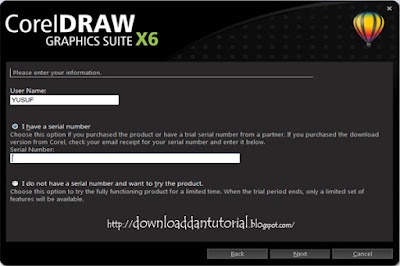
4. User name diisi bebas, > Klik pada I have a serial number.
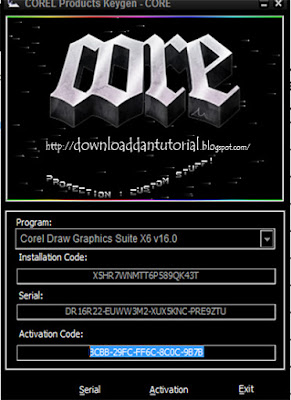
5. Jalankan aplikasi Keygennya, hingga muncul tampilan berikut :
(Penting ! Agar keygen jangan di exit/close terlebih dahulu, sekalian buat aktivasi)
Install CorelDraw X6 Full Version
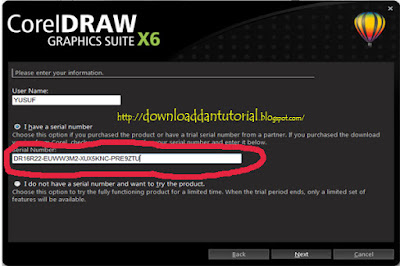
6. Pada Program, Pilih Corel Draw Graphics Suite X6, Klik Serial (kiri bawah), Copykan Serial Number pada Langkah 3 tadi, seperti berikut :
Install CorelDraw X6 Full Version
7. Klik Next, hingga muncul tampilan berikut :
Install CorelDraw X6 Full Version
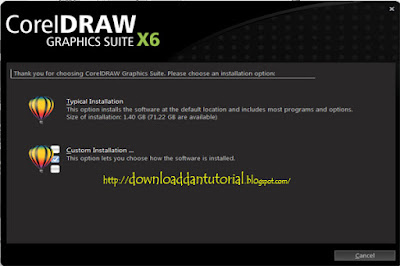
8. Untuk memudahkan klik Pada Typical Installation, namun jika ingin dimodifikasi klik custom installation,
Install CorelDraw X6 Full Version
9. Tunggu proses instal selesai sambil minum kopi, hehehehe
10. Selesai dech proses installnya.
Langkah Aktivasi
1. Jalankan Program CorelDraw X6 yang sudah di install, sehingga akan muncul tampilan berikut :

Install CorelDraw X6 Full Version
2.  Klik pada Other activation options, sehingga muncul sbb :
Install CorelDraw X6 Full Version
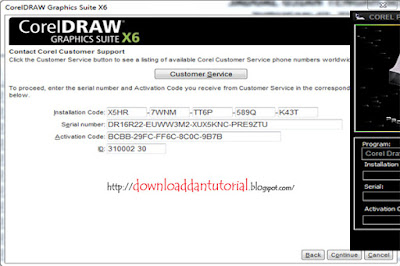
3. Klik Phone Corel, sehingga muncul sbb :
Install CorelDraw X6 Full Version
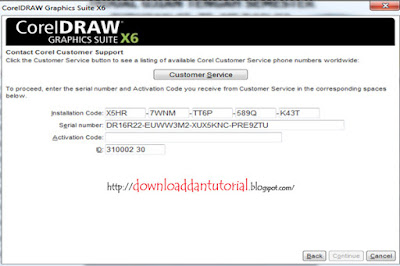
4. Kembali ke aplikasi keygen, masukkan instalasi kode pada keygen.
Install CorelDraw X6 Full Version
5. Klik Activation
Install CorelDraw X6 Full Version
6. Masukkan Activation Kode seperti gambar diatas. > Klik continue
Install CorelDraw X6 Full Version
7. Klik Close, Selesai.
Install CorelDraw X6 Full Version

  • Digg
  • Del.icio.us
  • StumbleUpon
  • Reddit
  • RSS

cara install linux ubuntu

1.Masukkan CD Installer ke perangkat CD / DVD-ROM dan reboot komputer untuk boot dari CD.
Tunggu sampai CD termuat ...

2.Anda akan melihat wallpaper dan jendela instalasi. Pilih bahasa dan klik tombol "Install Ubuntu 10.04LTS" untuk melanjutkan ..


3.Layar kedua akan menampilkan peta bumi. Setelah pemilihan lokasi, waktu sistem akan menyesuaikan.
Klik tombol "Forward" setelah Anda memilih lokasi yang Anda inginkan ..
4.Pada layar ketiga, Anda dapat memilih layout keyboard yang diinginkan.
Klik tombol "Forward" bila Anda telah selesai dengan konfigurasi keyboard ...
5.Anda memiliki empat pilihan di sini:
  Jika Anda memiliki sistem operasi lain (misalnya Windows XP) dan Anda ingin sistem dual boot, pilih :
  1. Pilihan pertama : "Instal mereka berdampingan, memilih di antara mereka pada setiap startup."
  2. Pilihan Kedua : "Jika Anda ingin menghapus sistem operasi yang ada, atau hard drive sudah kosong dan Anda ingin agar installer secara otomatis mempartisi hard drive Anda, pilih pilihan kedua, "Gunakan seluruh disk (Use entire disk)"
  3. Pilihan Ketiga : "Gunakan ruang terbesar bebas terus-menerus" dan akan menginstal Ubuntu 10.04 di ruang unpartitioned pada hard drive yang dipilih.
  4. Pilihan Keempat : "Tentukan partisi secara manual" dan dianjurkan HANYA untuk pengguna tingkat lanjut, untuk membuat partisi khusus atau memformat hard drive dengan filesystem lain dari yang default. Tetapi juga dapat digunakan untuk menciptakan partisi / home, yang sangat berguna jika Anda menginstal ulang seluruh sistem.

6.Tabel partisi akan terlihat seperti gbr di atas. Klik tombol "Forward" untuk melanjutkan instalasi ...
7.Pada layar ini, isi kolom dengan nama asli Anda, nama yang ingin Anda gunakan untuk login di Ubuntu
OS (juga dikenal sebagai username yang akan diminta untuk log in ke sistem), password dan nama
komputer (secara otomatis, tetapi bisa ditimpa).
8.Juga pada langkah ini, ada sebuah opsi bernama "Login secara otomatis". Jika Anda mencentang kotak
pada pilihan ini, Anda akan secara otomatis login ke desktop Ubuntu. Klik tombol "Forward" tombol
untuk melanjutkan ...
9.Ini adalah langkah akhir instalasi. Klik tombol “Install”.
10.Ubuntu 10.04 LTS (Lucid Lynx) akan terinstall...
11.Setelah beberapa menit (tergantung spesifikasi komputer Anda), sebuah jendela pop-up akan muncul,
yang memberitahukan bahwa instalasi selesai, dan Anda harus me-restart komputer untuk
menggunakan sistem operasi Ubuntu yang baru diinstal. Klik tombol "Restart Now"...

12.CD tersebut akan keluar otomatis; keluarkan dan tekan "Enter" untuk reboot. Komputer akan direstart
dan dalam beberapa detik, Anda akan melihat boot splash Ubuntu ...
13.Pada layar login, klik nama pengguna Anda dan masukan password Anda.
Klik "Log In" atau tekan Enter ...

14.Tampilan Desktop Ubuntu 10.04 LTS (Lucid Lynx).

  • Digg
  • Del.icio.us
  • StumbleUpon
  • Reddit
  • RSS

cara install windows 7

1. Pastikan dari BIOS booting komputer Anda di setting untuk DVD
2. Masukkan DVD windows 7,  saat muncul boot from cd or dvd seperti gambar di bawah ini tekan ENTER

3. Akan terlihat gambar seperti dibawah ini
4. Pilihlah Indonesian pada Language, time, currency, and location
5. Tekan tombol install
6. Tunggulah beberapa saat proses ini
7. Centang pada I accept the license terms sebagai persetujuan penggunaan windows 7 kemudian klik next
8. Pilih saja custom (advanced) untuk memilih di drive mana windows 7 akan di install
9. Anda bisa mengatur drive sekaligus partisi pada step ini, saya sarankan bagilah hardisk Anda minimal 2 drive, satu untuk drive untuk windows 7 (C) dan satu drive untuk data (D) dengan memilih drive option, atau langsung saja tekan next dengan asumsi Anda akan mempartisi hardisk setelah instalasi windows 7 selesai.
10. Tunggulah proses ini beberapa saat
11. Secara otomatis windows akan restart
12. Setelah restart akan muncul gambar berikut ini
13. Tunggulah proses Setting up the services hanya beberapa saat saja
14. Instalasi akan dilanjutkan secara otomatis
15. Masukkan Nama User dan Nama Komputer sesuka Anda
16 Jika perlu password ketikkan passtwordnya 2 kali atau kosongkan saja jika Anda tidak ingin mempassword user Anda
17. Masukkan product key serial number windows 7 Anda
18. Pilihlah level proteksi keamanan dari Microsoft
19. Atur Zona waktu Anda (untuk Indonesia +7 dari GMT)
20. Selamat, windows 7 Anda siap digunakan

  • Digg
  • Del.icio.us
  • StumbleUpon
  • Reddit
  • RSS